Windows 11 và bài toán menu chuột phải: Khi thay đổi gây trở ngại cho trải nghiệm hàng ngày
admin
09 Th9, 2026
Vấn đề nhỏ, tác động lớn
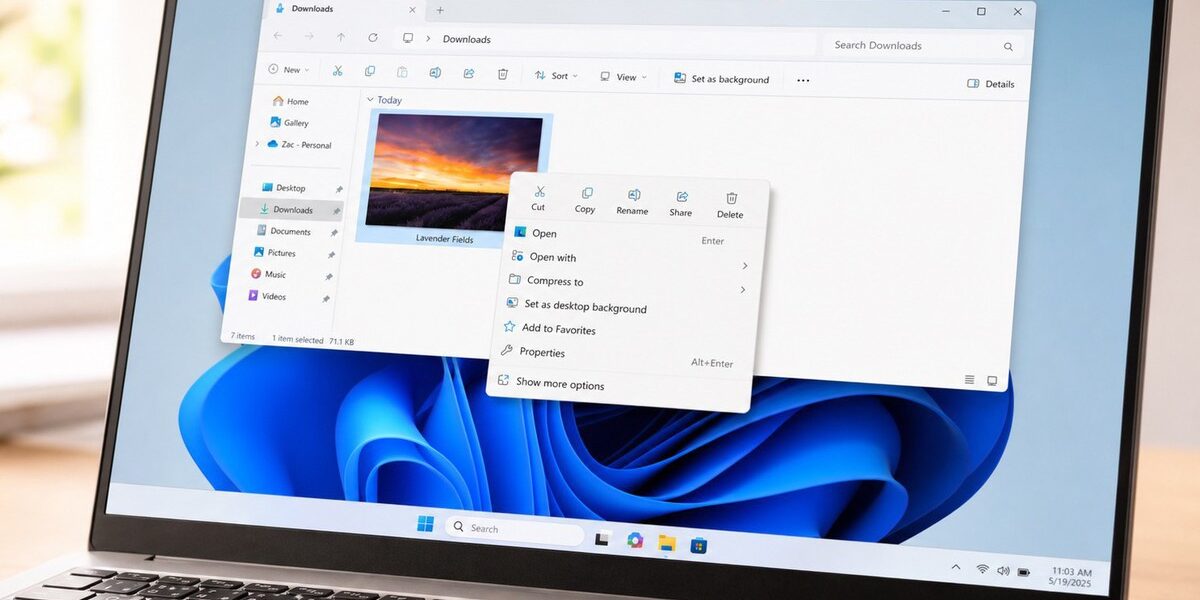
Những thao tác cơ bản như sao chép, đổi tên hay mở nhanh một file phụ thuộc rất nhiều vào menu chuột phải. Dù chỉ là một bước nhỏ trong quy trình làm việc, một độ trễ hoặc sự di chuyển bất ngờ của các mục lệnh có thể gây phiền toái lặp đi lặp lại — đặc biệt khi người dùng thực hiện thao tác này hàng chục lần mỗi ngày.
Những bất cập hiện nay trên Windows 11
Windows 11 từng được thiết kế lại menu chuột phải nhằm tạo giao diện gọn hơn, hiện đại hơn so với bản cũ. Tuy vậy, trải nghiệm thực tế cho thấy menu đôi khi mở chưa hoàn chỉnh nhưng đã hiển thị, và các mục do ứng dụng thêm vào có thể xuất hiện sau khi menu đã hiện — làm dịch chuyển vị trí các lựa chọn phía dưới con trỏ. Hệ quả là người dùng dễ bấm nhầm vào mục vừa xuất hiện hoặc phải chờ menu tải xong hoàn toàn.
Một nguyên nhân sâu hơn là dạng mở rộng do bên thứ ba thêm vào menu: một số tiện ích được tích hợp trực tiếp vào tiến trình File Explorer, do đó không chỉ làm dài danh sách lựa chọn mà còn có thể ảnh hưởng đến hiệu năng và độ ổn định của hệ thống.
Menu chuột phải lộn xộn của Windows 11.
Gốc rễ của vấn đề: bài toán sắp xếp và hiệu năng
Trước đây Microsoft đã chỉ ra tình trạng menu chuột phải trên Windows 10 có phần phát triển thiếu kiểm soát: các lệnh ít dùng nằm lẫn với thao tác phổ biến, và tiện ích do bên thứ ba chen vào không theo một trật tự thống nhất. Thiết kế của Windows 11 thu gọn một số lệnh thành hàng biểu tượng ngang và gom các tùy chọn khác vào menu phụ, nhằm giảm độ dài danh sách. Tuy nhiên thực tế triển khai lại nảy sinh vấn đề mới: menu trông gọn nhưng có thể chậm, và khi các mục tải theo sau thì vị trí các lựa chọn bị thay đổi.
Động thái khắc phục từ Microsoft
Để đối phó với tình trạng này, Microsoft đang thử nghiệm một thiết kế chỉnh sửa nhằm làm menu ngắn hơn và mở nhanh hơn. Một trong những điểm nổi bật là trao quyền cho người dùng quyết định nội dung xuất hiện trên menu — tức là cho phép bật/tắt từng lệnh để giảm số phần tử hệ phải tải mỗi lần nhấp chuột phải. Công việc thử nghiệm được triển khai qua kênh Windows Insider, cụ thể trong Experimental Build 26340.9212; tuy vậy không phải tất cả người tham gia chương trình thử nghiệm đã nhận được tính năng này.
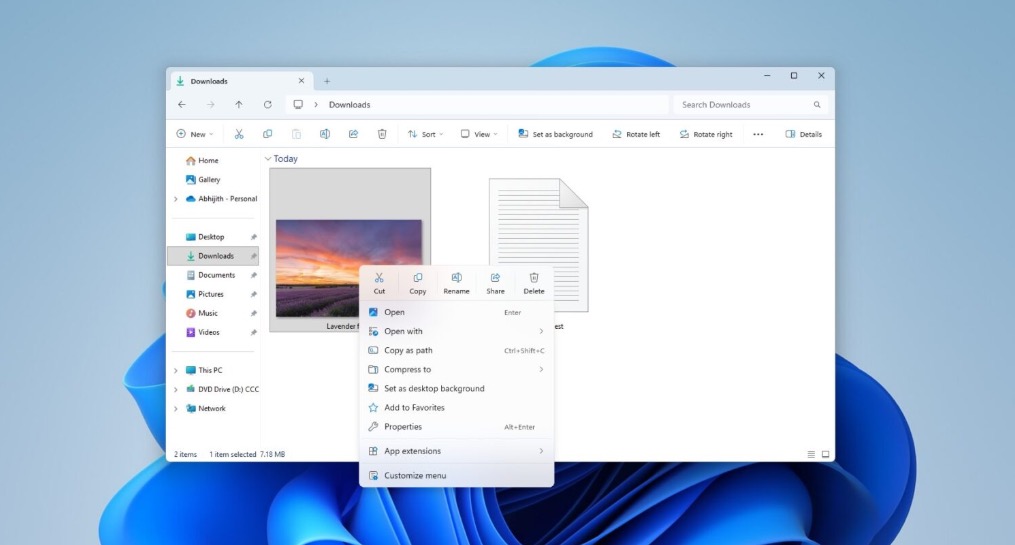
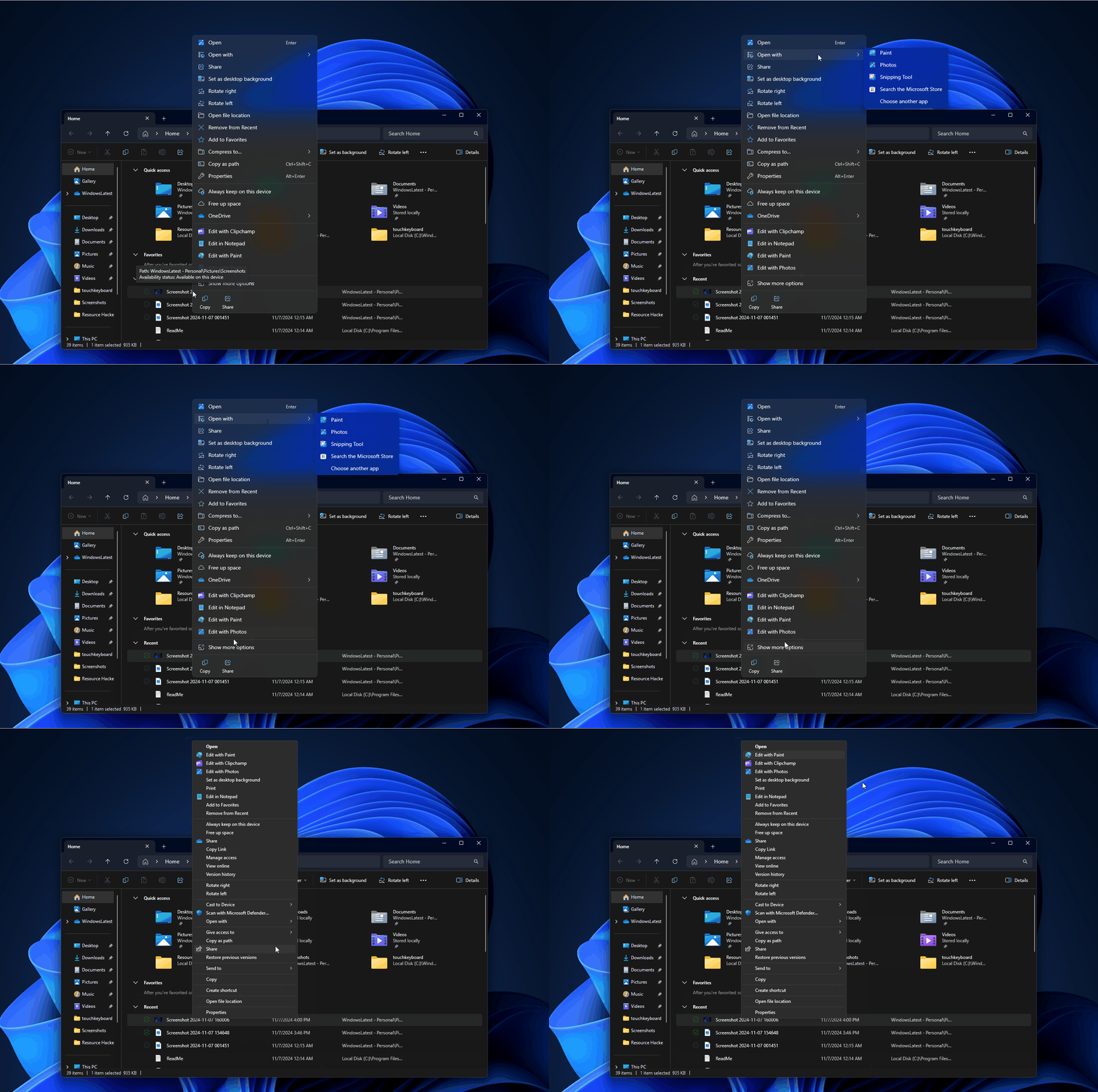
Menu chuột phải mới trên Windows 11 bổ sung mục “Customize menu”, cho phép người dùng kiểm soát các lệnh và tiện ích ứng dụng xuất hiện trong danh sách. Ảnh: Windows Latest.
Customize menu: kiểm soát nội dung xuất hiện
Một thay đổi đáng chú ý là mục “Customize menu” xuất hiện ở cuối danh sách. Tùy chọn này mở khu vực thiết lập mới tại Personalization > Context menu, nơi người dùng có thể bật hoặc tắt các lệnh tích hợp cụ thể như Send to, Print, Create shortcut, Copy as path và Rotate image. Ngoài ra, các tiện ích do ứng dụng cài thêm có thể được cấu hình để hiển thị trực tiếp, gom vào menu phụ hoặc ẩn hoàn toàn. Với cách làm này, người dùng không cần phải gỡ bỏ ứng dụng chỉ để tránh các mục thừa trong menu chuột phải.
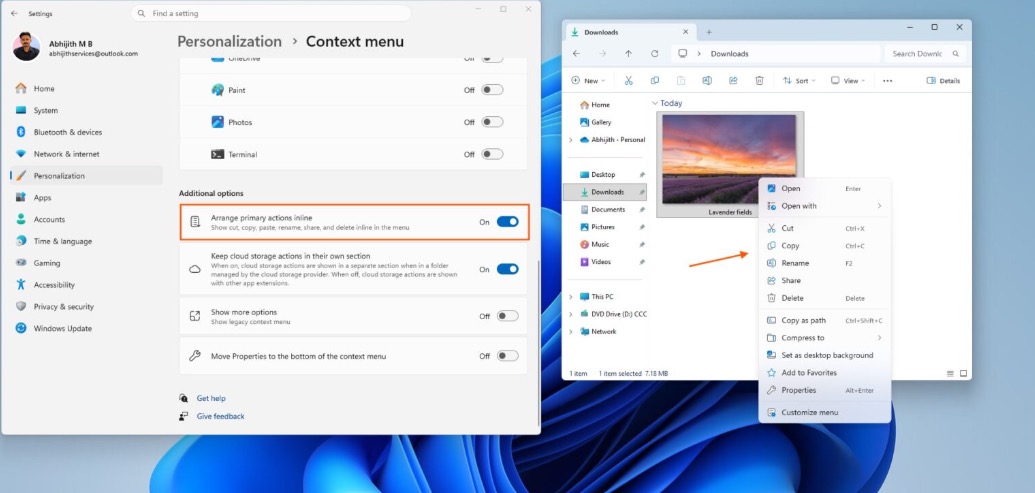
Ở thiết kế mới, Microsoft cho phép chuyển nhóm biểu tượng nói trên thành các dòng lệnh có chữ và xếp theo chiều dọc. Đây chính là cách trình bày quen thuộc của Windows 10. Người dùng có thể đọc trực tiếp “Cut”, “Copy” hay “Paste” mà không phải ghi nhớ ý nghĩa của từng biểu tượng. Tùy chọn này không đưa toàn bộ menu cũ trở lại, nhưng khôi phục một phần trải nghiệm từng bị loại bỏ khi Windows 11 ra mắt. Ảnh: Windows Latest
Những điều cần lưu ý khi điều chỉnh
Dù mục tiêu là rút ngắn thời gian từ khi nhấp chuột phải đến khi menu sẵn sàng, thay đổi này không biến menu mới hoàn toàn thành bản sao của Windows 10. Microsoft vẫn giữ giao diện hiện đại nhưng cho phép người dùng tùy biến cách sắp xếp và nội dung. Do đó, hiệu quả trên từng máy có thể khác nhau: một thử nghiệm trên thiết bị cấu hình thấp báo cáo menu phản hồi gần như tức thời, nhưng trải nghiệm này không đồng nghĩa với kết quả trên mọi hệ thống.
Người dùng cần cân nhắc khi tắt các mục trong Customize menu: việc giảm phần tử hiển thị giúp tăng tốc nhưng có thể khiến một số thao tác thường dùng trở nên khó tìm nếu người dùng quên đã tắt mục đó. Ngoài ra, những công cụ lâu năm chưa cập nhật hỗ trợ hệ thống menu mới (ví dụ một số tiện ích như 7-Zip) vẫn cần phải mở menu kiểu cũ qua “Show more options”.
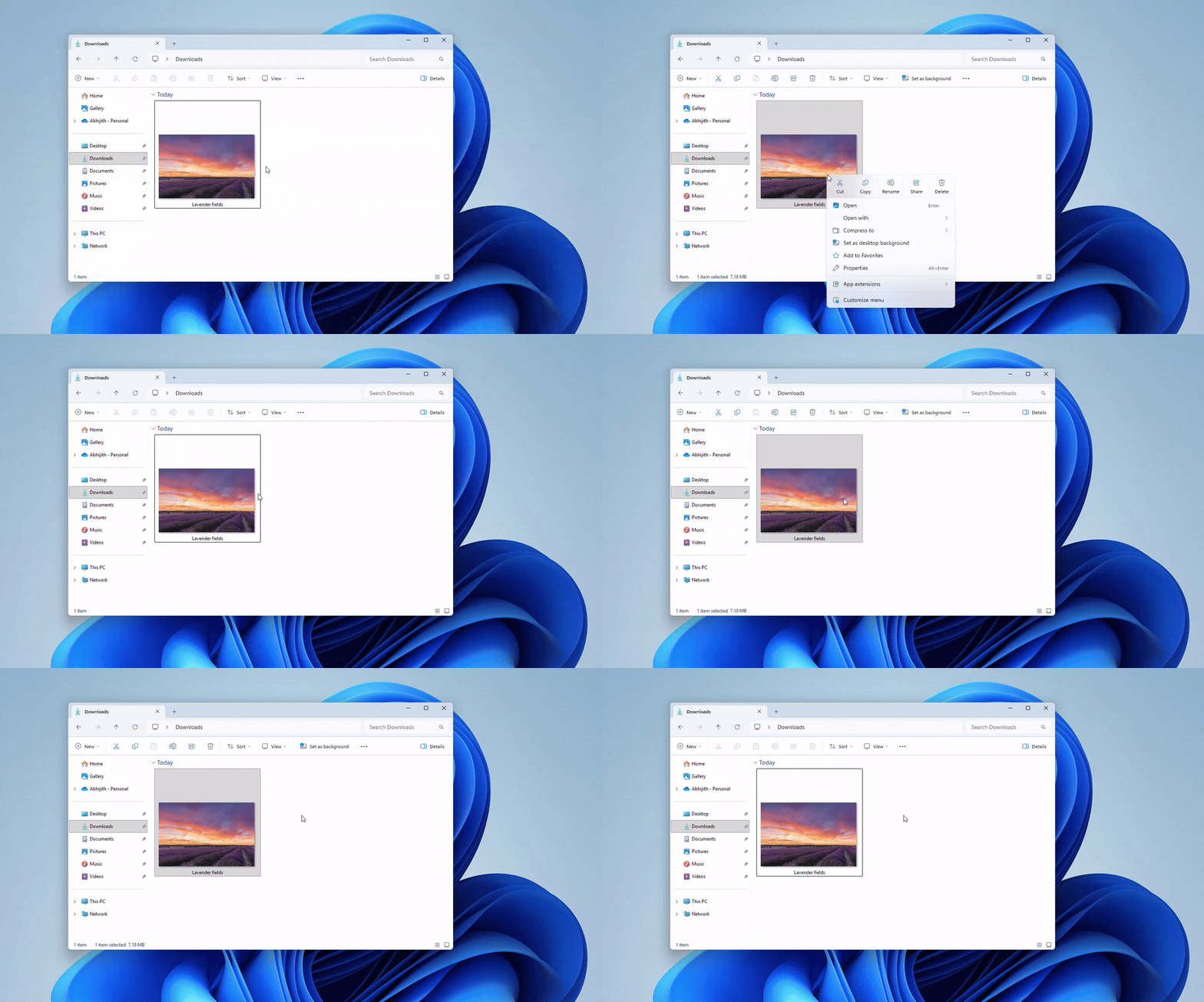
Thao tác chuột phải mớii đã rất nhanh.
Ai được lợi và ai nên thận trọng?
Người dùng muốn menu gọn, phản hồi nhanh là đối tượng hưởng lợi trực tiếp từ tùy biến này. Những ai thường xuyên thao tác trên máy cấu hình thấp hoặc bị ảnh hưởng bởi các tiện ích mở rộng sẽ thấy cải thiện khi loại bỏ các mục không cần thiết.
Ngược lại, người phụ thuộc vào các lệnh tích hợp từ ứng dụng bên thứ ba nên kiểm tra lại sau khi tinh chỉnh, vì một số lệnh có thể được ẩn hoặc gom vào menu phụ. Nếu cần thao tác của các công cụ cũ chưa hỗ trợ hệ thống mới, lựa chọn mở “Show more options” vẫn có giá trị thực dụng.
Kết luận: quyền chọn cho người dùng là bước tiến hợp lý
Sau nhiều năm thay đổi mục tiêu thiết kế, Microsoft đang trả lại quyền kiểm soát cho người dùng để giải quyết hai vấn đề cốt lõi: sự lộn xộn do các tiện ích tích hợp và thời gian chờ khi menu chưa tải xong. Giải pháp mới không làm mất đi giao diện hiện đại của Windows 11, nhưng mang lại lựa chọn để cân bằng giữa thẩm mỹ và hiệu năng.
Nếu Microsoft tiếp tục đưa tính năng này ra rộng rãi, điều cần theo dõi là khả năng tương thích với các ứng dụng lâu đời và mức cải thiện thực tế trên nhiều cấu hình khác nhau. Ở thời điểm hiện tại, người dùng Insider có thể thử nghiệm và phản hồi trước khi mọi thay đổi được triển khai cho phiên bản ổn định.

Để mở rộng góc nhìn về cách Windows xử lý bộ nhớ cho các tác vụ đồ họa và AI, bạn có thể đọc thêm nội dung phân tích chi tiết về phân bổ bộ nhớ hợp nhất trong Windows 11 tại cách Microsoft thử nghiệm phân bổ bộ nhớ hợp nhất và tùy chọn IntelligentCarveout.
Nếu bạn quan tâm tới các lỗi driver có thể làm hệ thống kém ổn định sau bản vá, bài viết giải thích nguyên nhân và cách đối phó với driver liên quan đến thiết bị RGB sẽ hữu ích; tham khảo thêm trong hướng dẫn về xử lý driver inpoutx64.sys khiến Windows 11 gặp treo hoặc khởi động lại.
Và nếu nhu cầu của bạn là tìm hiểu về lựa chọn lưu trữ mới cho máy tính sáng tạo, chơi game hoặc máy trạm AI, bài viết ra mắt dòng SanDisk Optimus tại Việt Nam cung cấp thông tin chi tiết về ba mẫu SSD và phân khúc mục tiêu tại bộ ba SSD SanDisk Optimus dành cho sáng tạo, chơi game và máy trạm AI.
Lưu ý kỹ thuật: Nội dung mang tính tham khảo kỹ thuật, không thay thế tư vấn chuyên môn IT. Vui lòng đối chiếu nguồn và kiểm chứng trước khi triển khai.