Phân bổ bộ nhớ Windows 11: Công cụ mới giúp quản lý RAM cho PC dùng bộ nhớ hợp nhất
admin
08 Th9, 2026
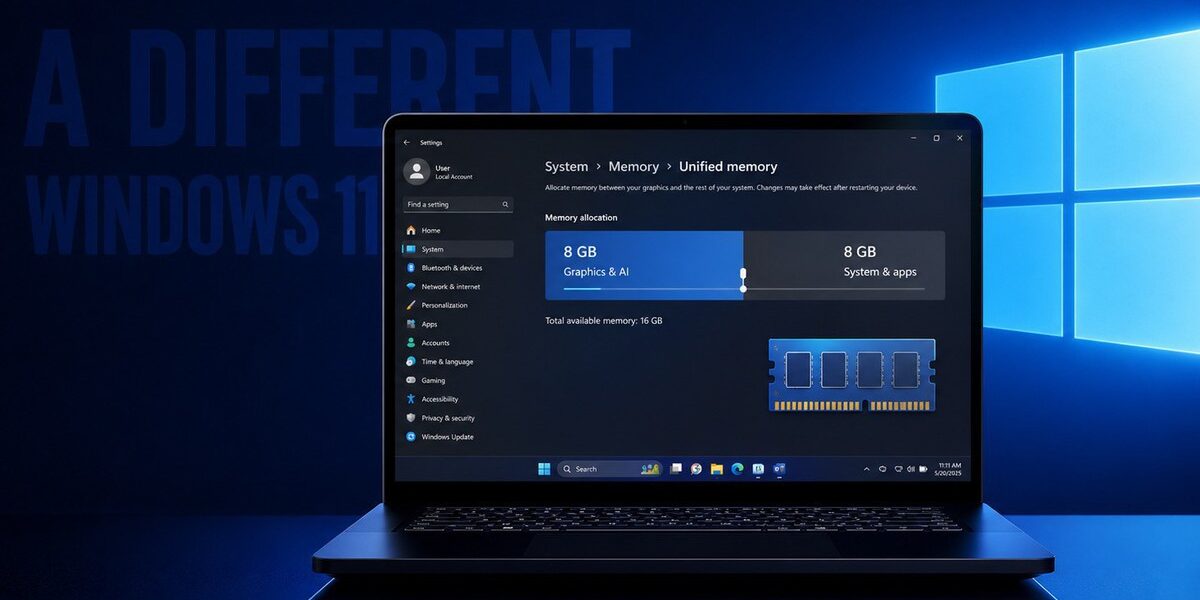
Phân bổ bộ nhớ Windows 11: Công cụ mới giúp quản lý RAM cho PC dùng bộ nhớ hợp nhất
Máy tính cá nhân đang phải xử lý nhiều hơn trước: game nặng, trình duyệt mở hàng chục tab và ngày càng nhiều ứng dụng AI chạy ngay trên thiết bị. Khi mọi thành phần cùng chia sẻ một vùng nhớ chung, câu hỏi đặt ra là ai sẽ quyết định tài nguyên được dùng cho tác vụ nào — và giờ đây Windows có dấu hiệu cho phép người dùng can thiệp sâu hơn vào vấn đề này.
Bài viết này tổng hợp những gì đã có trong tài liệu công khai về thử nghiệm mới của Microsoft: bản chất của tùy chọn đang được thử nghiệm, cách nó khác với cơ chế hiện tại, ai được lợi và những điều cần lưu ý trước khi hy vọng tính năng này xuất hiện trên phiên bản ổn định của Windows 11.
Tại sao “phân bổ bộ nhớ” lại quan trọng trên thiết bị dùng bộ nhớ hợp nhất?
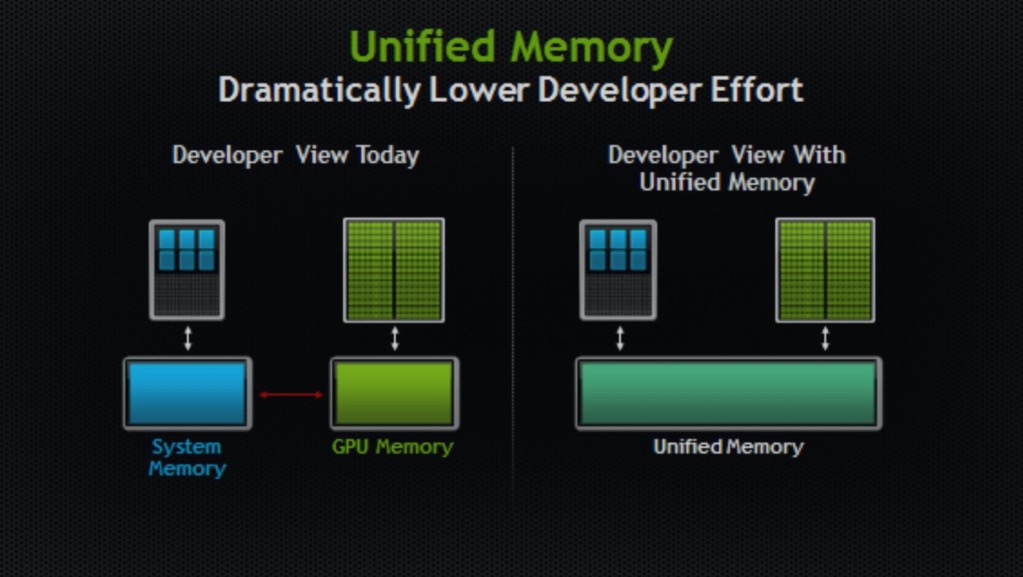
Kiến trúc bộ nhớ hợp nhất cho phép CPU, GPU và các bộ tăng tốc AI truy cập cùng một vùng RAM lớn thay vì bị giới hạn vào VRAM riêng của GPU. Điều này có lợi khi xử lý mô hình AI lớn hay dự án đồ họa cần vượt quá vài GB VRAM cổ điển. Tuy nhiên, điểm yếu là hệ điều hành phải quản lý nguồn tài nguyên chung đó để tránh xung đột giữa tác vụ đồ họa, AI và các ứng dụng thông thường.
Khi một mô hình AI hoặc game tiêu thụ nhiều bộ nhớ, các tiến trình khác có thể bị thiếu RAM — hậu quả là hiệu suất bị ảnh hưởng, hoặc hệ thống buộc phải dùng bộ nhớ trên ổ cứng làm vùng tạm, dẫn đến trễ và giật. Vì vậy, khái niệm cho phép phân vùng bộ nhớ hợp nhất theo mục đích sử dụng trở nên cần thiết với những máy hướng đến AI hay đồ họa nặng.
Điều gì đã được phát hiện trong bản thử nghiệm Windows 11?
Những chỉ dẫn về tính năng mới xuất hiện sau khi một số chuỗi trong tài liệu nội bộ của Nvidia được so sánh với nội dung trong một bản build của Windows 11. Người ta phát hiện một tính năng ẩn tên IntelligentCarveout cùng mã nhận diện 61121285, và một thư viện liên quan là SettingsHandlers_UnifiedMemory.dll trong Windows 11 Build 29648.1000 — tệp được cho là có mặt trong bản thử nghiệm Microsoft phát hành ngày 17/8.
Các chuỗi văn bản liên quan đề cập đến khái niệm “bộ nhớ dành riêng cho bộ tăng tốc” và “bộ nhớ cho tăng tốc đồ họa và AI”, cho thấy ý định tạo một vùng bộ nhớ được giữ riêng cho các tác vụ tăng tốc. Một mô tả trực tiếp nói: “Cho phép Windows dành thêm bộ nhớ hợp nhất cho các trò chơi và ứng dụng đòi hỏi nhiều tài nguyên đồ họa, AI. Phần bộ nhớ đã dành riêng sẽ không khả dụng cho những ứng dụng khác”.
IntelligentCarveout thực chất làm gì?
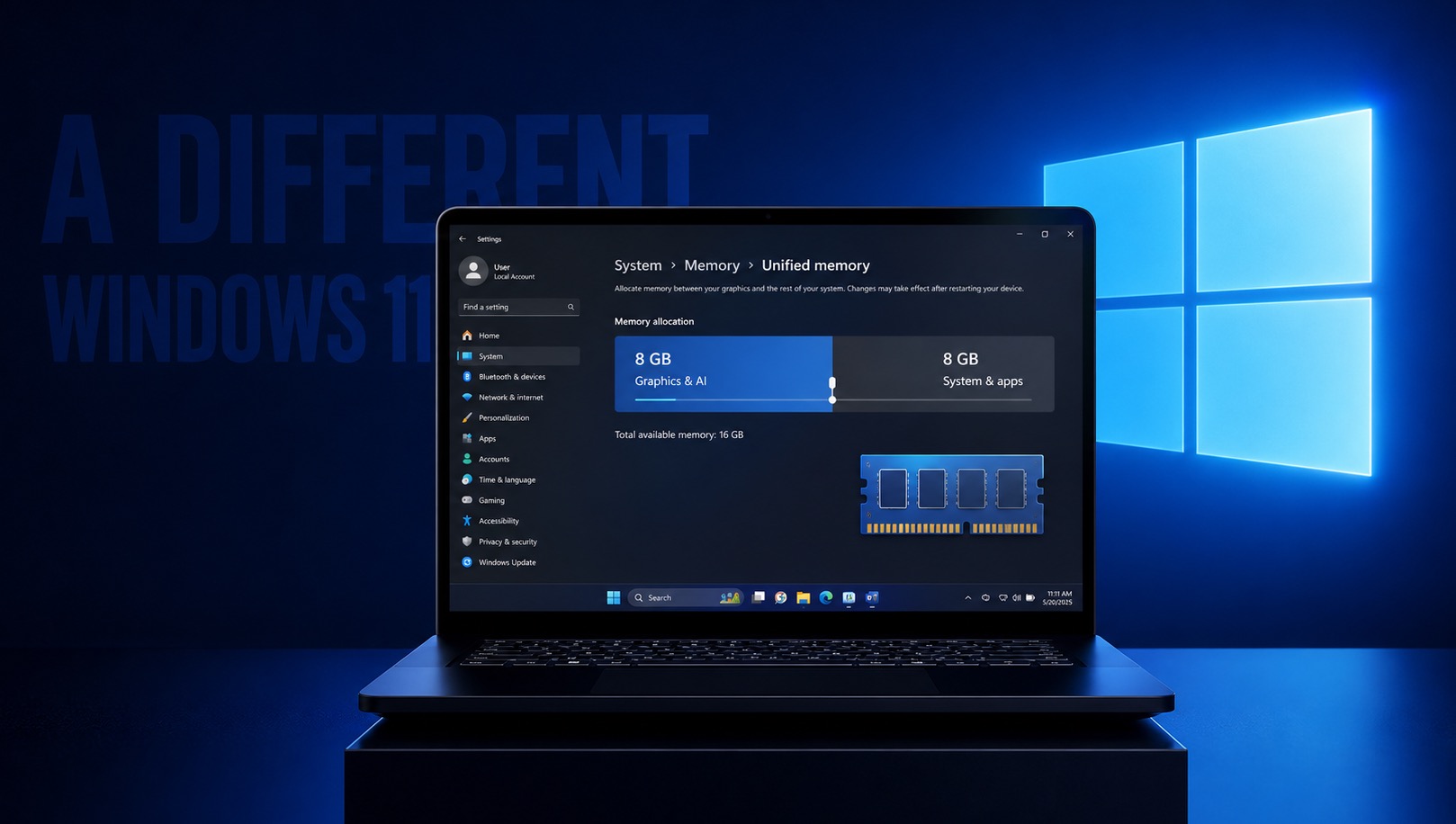
Theo mô tả trong các chuỗi tìm thấy, cơ chế mới không bổ sung thêm RAM vật lý. Thay vào đó nó cho phép Windows tạo ra một vùng bộ nhớ hợp nhất được đánh dấu là “dành riêng” cho đồ họa và tác vụ AI. Sau khi vùng này được phân bổ, những ứng dụng thông thường như trình duyệt hoặc phần mềm văn phòng sẽ không thể dùng phần dung lượng đó.
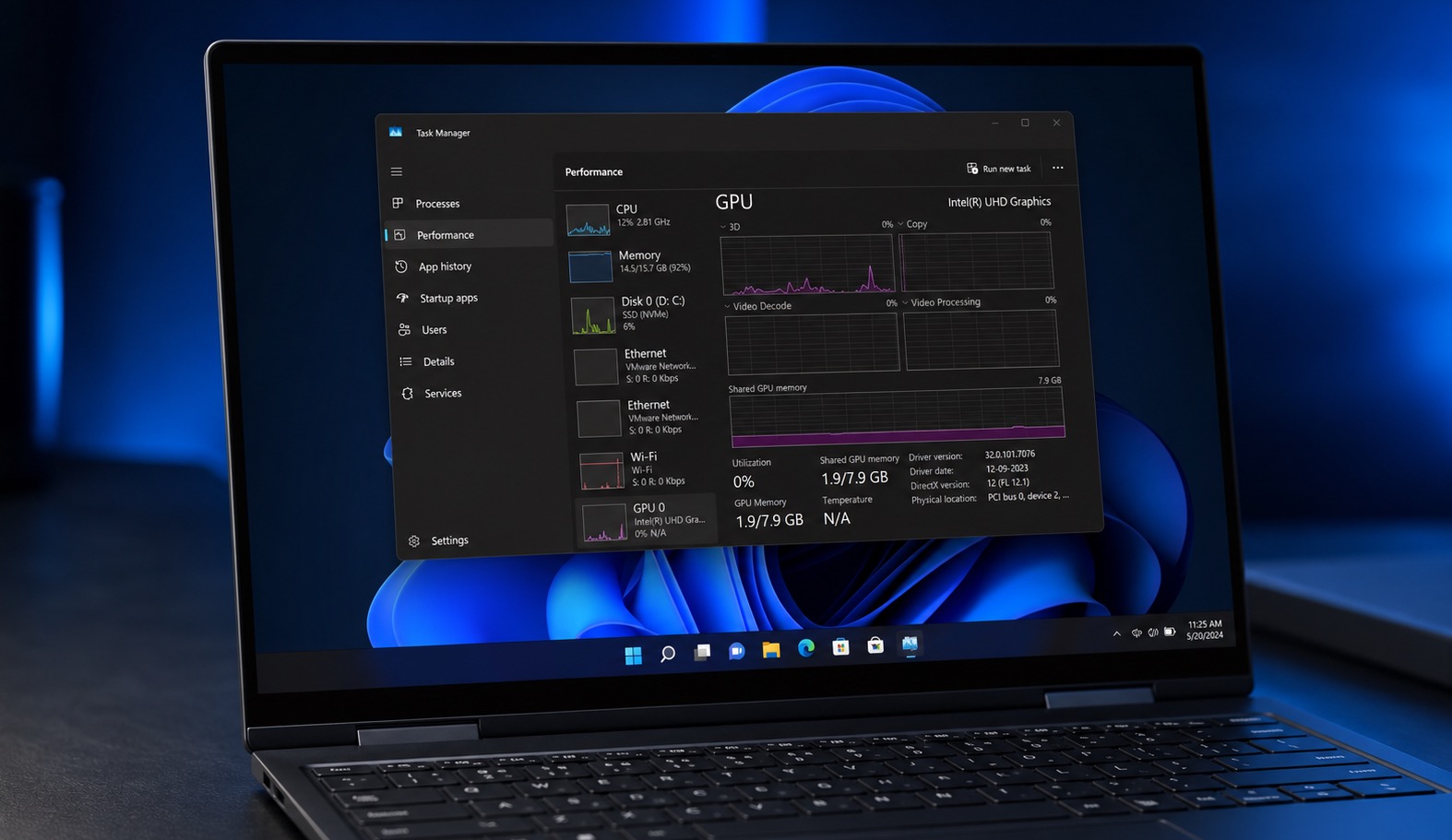
Hiện tại Task Manager đã hiển thị thông số Shared GPU Memory — con số này cho biết giới hạn tối đa GPU có thể mượn từ RAM khi cần. IntelligentCarveout khác ở chỗ nó xác định một phần bộ nhớ sẽ bị giữ cố định cho mục đích tăng tốc, tức là không chỉ là giới hạn lý thuyết mà là vùng bị “khóa” cho GPU/AI.
Giao diện và cách người dùng can thiệp
Bản thử nghiệm gợi ý tùy chọn phân bổ có thể xuất hiện trong Settings > System > Advanced. Microsoft có thể cung cấp thanh trượt, các cấu hình sẵn hoặc chế độ theo tác vụ (ví dụ ưu tiên AI, ưu tiên game, cân bằng). Tuy nhiên, giao diện cuối cùng và cách thức áp dụng thay đổi (có cần khởi động lại hay không) chưa được xác định chính thức.
Ai được hưởng lợi — và ai khó thay đổi trải nghiệm?
Tính năng sẽ có ý nghĩa với những máy dùng kiến trúc bộ nhớ hợp nhất, nơi CPU, GPU và bộ xử lý AI chia sẻ cùng vùng RAM. Người chạy mô hình AI cục bộ hoặc làm việc với dữ liệu đồ họa lớn có thể tăng phần được dành cho GPU/AI; game thủ trên những máy không có VRAM riêng cũng có thể hưởng lợi khi bố trí tài nguyên cho đồ họa.
Ngược lại, những PC dùng card đồ họa rời truyền thống sẽ ít thấy lợi ích vì GPU đã có VRAM riêng. Hiệu năng cuối cùng vẫn phụ thuộc vào băng thông bộ nhớ, năng lực xử lý của chip, driver và mức độ tối ưu của phần mềm. Việc trừ quá nhiều RAM khỏi hệ thống cho mục đích đồ họa hay AI cũng có thể gây phản tác dụng — khiến hệ điều hành phải dùng bộ nhớ tạm trên SSD và làm trải nghiệm kém mượt.
So sánh với cách nhà sản xuất từng làm
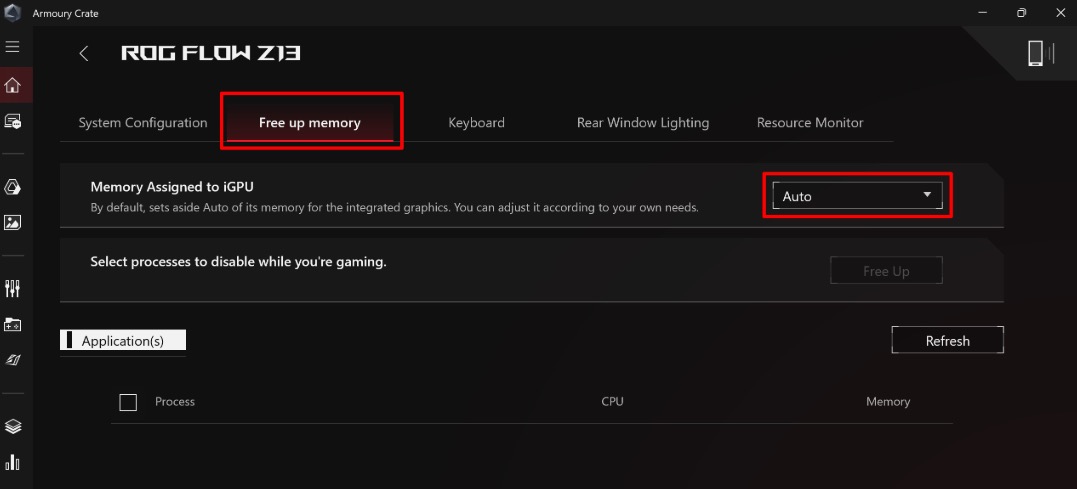
Một số nhà sản xuất đã cung cấp công cụ phần mềm cho phép chuyển đổi tỉ lệ RAM dành cho GPU tích hợp — ví dụ Asus trên ROG Ally qua Armoury Crate SE. Điểm khác biệt của IntelligentCarveout là việc thử nghiệm diễn ra ở cấp hệ điều hành, nhắm tới cả tác vụ đồ họa lẫn AI và có tiềm năng tạo ra cơ chế quản lý đồng nhất trên nhiều dòng thiết bị nếu được triển khai.
Giới hạn và những điều Microsoft chưa công bố
Microsoft chưa công bố danh sách thiết bị được hỗ trợ, thời điểm phát hành hoặc cam kết tính năng sẽ được giữ nguyên. IntelligentCarveout vẫn ở giai đoạn thử nghiệm và có thể thay đổi hoặc bị loại bỏ. Do đó người dùng nên cân nhắc: đây là một công cụ để phân bổ lại tài nguyên, không phải phép màu biến RAM thành VRAM chuyên dụng hay làm tăng năng lực xử lý của GPU.
Lời khuyên cho người dùng và nhà quản trị
- Đối với người dùng cuối: nếu bạn đang chạy mô hình AI cục bộ hoặc làm nhiều công việc đồ họa trên máy dùng bộ nhớ hợp nhất, hãy theo dõi các bản build thử nghiệm và tài liệu chính thức để biết thiết bị của bạn có được hỗ trợ không.
- Đối với game thủ: cân nhắc nhu cầu thực tế trước khi chuyển nhiều RAM sang phần dành riêng cho đồ họa — thiếu RAM cho hệ điều hành có thể gây tác dụng ngược.
- Đối với quản trị viên hệ thống và nhà phát triển: nếu tính năng xuất hiện chính thức, hãy kiểm tra cách phần mềm của bạn phát hiện dung lượng đồ họa, vì một số ứng dụng dựa vào thông báo hệ thống để quyết định chất lượng texture hoặc khả năng khởi chạy.
Về mặt chiến lược, IntelligentCarveout không giải quyết việc AI ngày càng đòi thêm bộ nhớ vật lý. Giá trị thực sự nằm ở khả năng tận dụng hiệu quả tài nguyên hiện có — một lựa chọn thiết thực khi nâng cấp RAM không phải lúc nào cũng đơn giản hoặc rẻ, đặc biệt trên laptop không cho phép nâng cấp.

Kết luận nhanh
Microsoft đang thử nghiệm một cơ chế cho phép phân bổ bộ nhớ hợp nhất theo mục đích sử dụng, được phát hiện qua các chuỗi trong build thử nghiệm và so sánh với tài liệu của Nvidia. Tính năng này hứa hẹn cải thiện khả năng tinh chỉnh tài nguyên cho các tác vụ đồ họa và AI trên thiết bị dùng bộ nhớ hợp nhất, nhưng không tăng thêm dung lượng vật lý hay làm thay đổi cơ bản hiệu năng phần cứng.
Nếu bạn quan tâm đến việc tận dụng bộ nhớ hợp nhất hiệu quả hơn, hãy chờ thông tin chính thức từ Microsoft về giao diện, danh sách thiết bị được hỗ trợ và hướng dẫn vận hành trước khi thử nghiệm trên hệ thống chính.
Muốn biết cách xử lý khi đèn RGB hoặc driver gây lỗi khiến Windows 11 không ổn định? Bài viết phân tích nguyên nhân sản sinh bởi một driver inpoutx64 và các bước tạm thời để giảm thiểu sự cố có thể giúp bạn hiểu hơn về cách khắc phục — tham khảo cách khắc phục lỗi driver RGB inpoutx64 trên Windows 11 để biết chi tiết.
Nếu bạn quan tâm đến phần cứng lưu trữ mới và hiệu năng lưu trữ cho sáng tạo hoặc chơi game, bài viết về bộ ba SSD SanDisk Optimus tại TP.HCM cung cấp cái nhìn về từng dòng sản phẩm và phân khúc phù hợp — xem thêm đánh giá bộ ba SSD SanDisk Optimus tại Việt Nam để chọn SSD phù hợp nhu cầu.
Và nếu bạn theo dõi laptop Copilot+ cho nhà sáng tạo, bài phân tích về Lenovo Yoga Pro 7a trình bày chi tiết về nền tảng AMD Ryzen AI Max+, màn hình OLED và thiết kế tối ưu cho công việc sáng tạo — đọc chi tiết Lenovo Yoga Pro 7a Copilot+ màn hình OLED để nắm thông tin cụ thể.
Lưu ý kỹ thuật: Nội dung mang tính tham khảo kỹ thuật, không thay thế tư vấn chuyên môn IT. Vui lòng đối chiếu nguồn và kiểm chứng trước khi triển khai.