Khi “Chế độ Vệ tinh” của Google Maps khiến pin và dữ liệu nhanh hết: cách dùng hợp lý
admin
10 Th9, 2026

Nhiều người bật Google Maps suốt chặng đường để theo dõi lộ trình, nhưng một lựa chọn hiếm khi được chú ý lại có thể khiến máy nhanh mất pin và tiêu tốn dữ liệu hơn: chế độ Vệ tinh. Hiểu rõ khi nào nên dùng hoặc tắt chế độ này giúp bạn duy trì thời lượng pin và bớt phải lo lắng về dung lượng mạng trên những hành trình dài.
Chế độ Vệ tinh là gì và nó khác gì so với chế độ Mặc định?
Khác với giao diện Mặc định, vốn tập trung vào đường sá, tên đường và các chỉ dẫn điều hướng, chế độ Vệ tinh hiển thị hình ảnh thực tế từ vệ tinh. Những ảnh này cho phép bạn quan sát địa hình, tòa nhà, ngã rẽ thật sự — thông tin đôi khi hữu ích hơn biểu diễn đồ họa đơn giản.
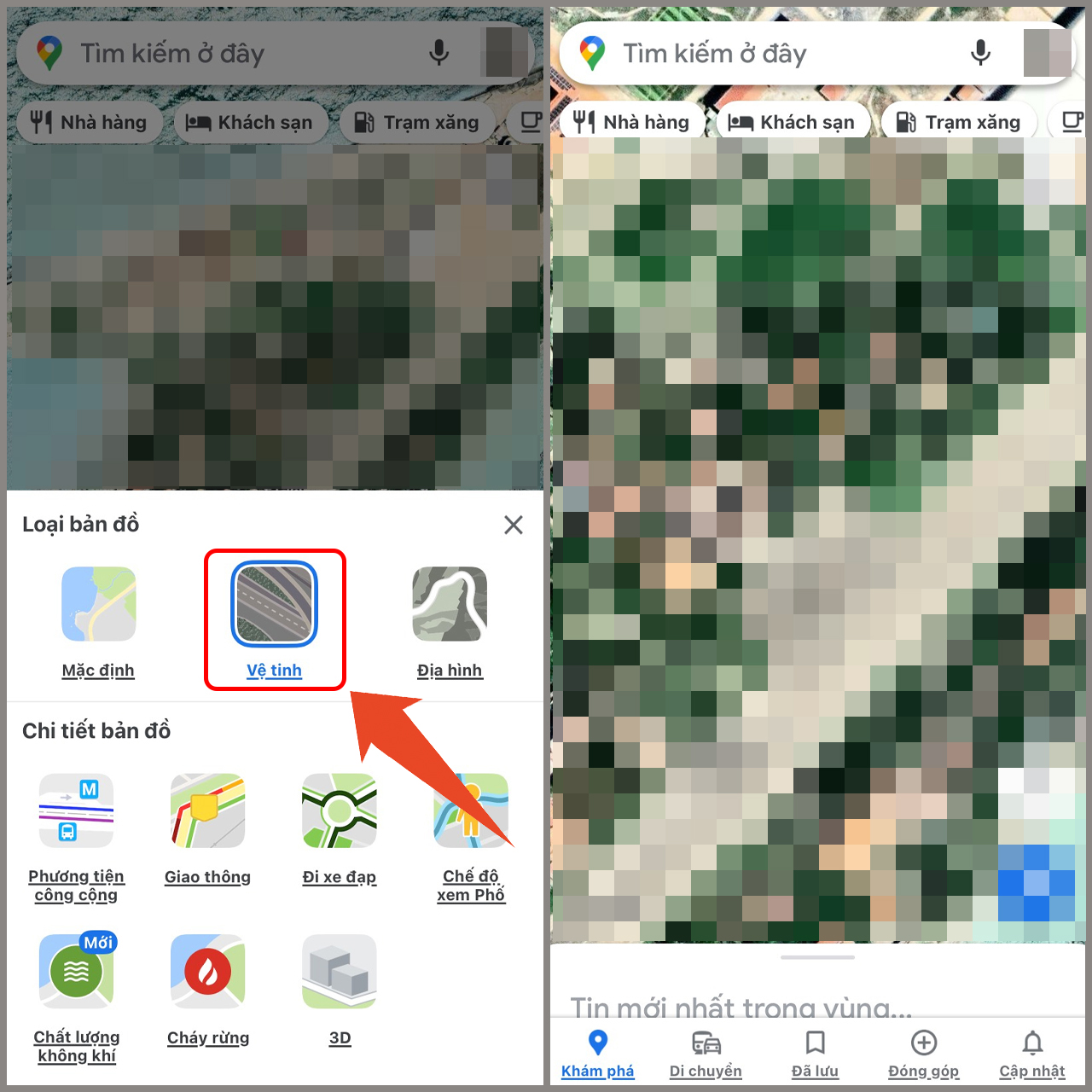
Chế độ xem Vệ tinh trên Google Maps có thể làm tăng mức sử dụng dữ liệu và ảnh hưởng đến thời lượng pin điện thoại. (Ảnh: TopZone)
Tại sao chế độ Vệ tinh ảnh hưởng tới pin và dữ liệu?
Theo thông tin Google cung cấp, khi bật Vệ tinh, ứng dụng sẽ tải và hiển thị nhiều ảnh vệ tinh có độ phân giải cao hơn so với bản đồ đồ họa. Việc tải liên tục các khung ảnh này khi di chuyển sẽ tiêu tốn dữ liệu di động hơn và đồng thời tác động đến thời lượng pin, đặc biệt nếu bạn để Maps chạy liên tiếp nhiều giờ trên hành trình dài.
Vì vậy nếu bạn cần định hướng liên tục trong nhiều giờ, việc duy trì chế độ đồ họa đơn giản sẽ giảm lượng dữ liệu phải tải về và giúp máy bớt hao năng lượng so với việc giữ Vệ tinh mở liên tục.
Khi nào nên bật chế độ Vệ tinh?
Chế độ Vệ tinh có giá trị thực tế trong một số tình huống cụ thể, chẳng hạn để xác định vị trí chính xác một con đường nhỏ, quan sát ngã rẽ phức tạp, hoặc kiểm tra các đặc điểm địa hình khi bản đồ đường bình thường không phản ánh chi tiết. Những trường hợp này thường mang tính tức thời và không cần kéo dài.
Lời khuyên thực tế khi dùng Google Maps trên hành trình
Dựa trên cách hoạt động của hai chế độ, bạn có thể áp dụng vài nguyên tắc đơn giản để cân bằng giữa tiện ích và tiết kiệm năng lượng/dữ liệu:
- Chỉ bật Vệ tinh khi thực sự cần nhìn ảnh thực tế của khu vực (ví dụ chỗ có nhiều ngã rẽ hoặc địa hình lạ).
- Quay về chế độ Mặc định ngay sau khi bạn đã xác định được vị trí hoặc hướng đi để giảm tải cho thiết bị trong thời gian dài.
- Lưu ý đặc biệt khi đi đường dài hoặc di chuyển ở nơi sóng di động yếu: Vệ tinh có thể buộc ứng dụng tải nhiều dữ liệu lại, gây trễ và tiêu hao pin.
Làm thế nào để chuyển giữa các chế độ bản đồ?
Google Maps cung cấp thao tác thay đổi khá trực quan: mở ứng dụng, chạm biểu tượng Loại bản đồ ở góc trên bên phải màn hình, rồi chọn giữa Mặc định và Vệ tinh. Thao tác này cho phép bạn linh hoạt chuyển kịp thời tùy theo nhu cầu quan sát.

Những hiểu lầm thường gặp
Một số người tin rằng tắt Vệ tinh sẽ ngay lập tức tăng thời lượng pin lên rất nhiều. Thực tế, thay đổi này không tạo ra sự nhảy vọt tức thời; tuy nhiên khi kết hợp với việc sử dụng bản đồ trong nhiều giờ, hạn chế các yếu tố đồ họa nặng sẽ góp phần giảm mức tiêu thụ năng lượng tổng thể.
Tương tự, không phải lúc nào Vệ tinh cũng là lựa chọn xấu — nó vẫn hữu ích trong các tình huống cần quan sát thực địa. Vấn đề là cân bằng thời gian sử dụng để vừa tận dụng thông tin bổ trợ vừa không làm hao hụt pin và dữ liệu khi không cần thiết.
Ứng dụng thực tế cho từng đối tượng người dùng
Với người lái xe đường dài: ưu tiên để ở chế độ Mặc định trong phần lớn thời gian, chỉ tạm bật Vệ tinh khi bạn cần kiểm tra điểm rẽ khó xác định hoặc quan sát khu vực điểm đến.
Với người khám phá thành phố hoặc đi bộ ở khu vực lạ: Vệ tinh có thể hữu ích khi bạn muốn nhận diện tòa nhà, công viên hay mốc vật lý; sau khi nhận diện xong, chuyển về Mặc định để tiếp tục di chuyển tiết kiệm hơn.
Gợi ý để cân nhắc thêm (mang tính thực hành)
Để giảm tác động của bản đồ đến pin và dữ liệu, việc dùng Vệ tinh một cách có chọn lọc là bước đơn giản nhưng hiệu quả. Nếu bạn thường xuyên cần hỗ trợ chỉ đường trên những chặng dài, hãy lập thói quen kiểm tra nhanh trên Vệ tinh rồi trở lại Mặc định — thao tác này không mất nhiều thời gian nhưng có thể kéo dài tuổi thọ pin trong suốt hành trình.
FAQ — Những câu hỏi người dùng thường thắc mắc
Chế độ Vệ tinh có phải luôn dùng nhiều dữ liệu hơn không?
Theo Google, chế độ Vệ tinh có thể sử dụng nhiều dữ liệu di động hơn so với chế độ Mặc định vì ứng dụng phải tải ảnh vệ tinh độ phân giải cao khi cần hiển thị.
Có cách nào để giảm hao pin nếu tôi cần dùng Vệ tinh lâu không?
Thay đổi lại về Mặc định khi không cần xem ảnh vệ tinh là bước cơ bản. Bản thân thay đổi này không tạo ra hiệu ứng tức thì lớn nhưng khi áp dụng trong nhiều giờ sẽ giúp giảm mức tiêu thụ năng lượng.
Tôi nên để Vệ tinh hay Mặc định khi sóng di động yếu?
Khi sóng yếu, giữ ở chế độ Mặc định sẽ ít gây tải dữ liệu liên tục hơn; chế độ Vệ tinh có thể làm ứng dụng phải tải lại nhiều ảnh, dẫn tới chậm và tốn pin hơn.
Kết luận nhanh
Chế độ Vệ tinh trên Google Maps cung cấp góc nhìn thực tế hữu ích trong nhiều trường hợp nhưng đổi lại là mức tiêu thụ dữ liệu và ảnh hưởng tới thời lượng pin nếu dùng liên tục trên những chặng dài. Thủ thuật đơn giản là bật Vệ tinh khi cần quan sát, sau đó chuyển về Mặc định để duy trì hiệu suất pin — một thay đổi nhỏ, dễ thực hiện nhưng có thể tạo khác biệt đáng kể cho trải nghiệm dẫn đường của bạn.
Cuối cùng, nhận diện đúng lúc cần ảnh vệ tinh sẽ giúp bạn vừa có được thông tin chính xác, vừa hạn chế việc tiêu hao tài nguyên không cần thiết.
Để mở rộng hiểu biết về những công cụ đồ họa và hiệu năng phần cứng trong game, bạn có thể đọc thêm bài phân tích chuyên sâu về DLSS 5 và thử nghiệm trên GPU AMD trong phần sau: DLSS 5 trên GPU AMD: phân tích thử nghiệm và hệ quả hiệu năng
Nếu bạn quan tâm đến sức khỏe và cách phục hồi nhanh sau khi uống rượu, bài viết hướng dẫn lộ trình an toàn để lấy lại sức sau buổi nhậu sẽ cung cấp các bước thực tế và dễ áp dụng: Lộ trình an toàn giúp hồi phục sau say hiệu quả
Và với những ai theo dõi câu chuyện phát triển game, bài phân tích quyết định của Rockstar khi xây dựng phần chơi đơn cho GTA VI mà không dùng generative AI sẽ mang đến góc nhìn về lựa chọn sản xuất và tác động lâu dài: GTA VI: phân tích quyết định phát triển không dùng AI
Lưu ý kỹ thuật: Nội dung mang tính tham khảo kỹ thuật, không thay thế tư vấn chuyên môn IT. Vui lòng đối chiếu nguồn và kiểm chứng trước khi triển khai.