Cách giảm hao pin khi dùng Google Maps: mẹo bật chế độ tiết kiệm trên Pixel 10
admin
07 Th9, 2026
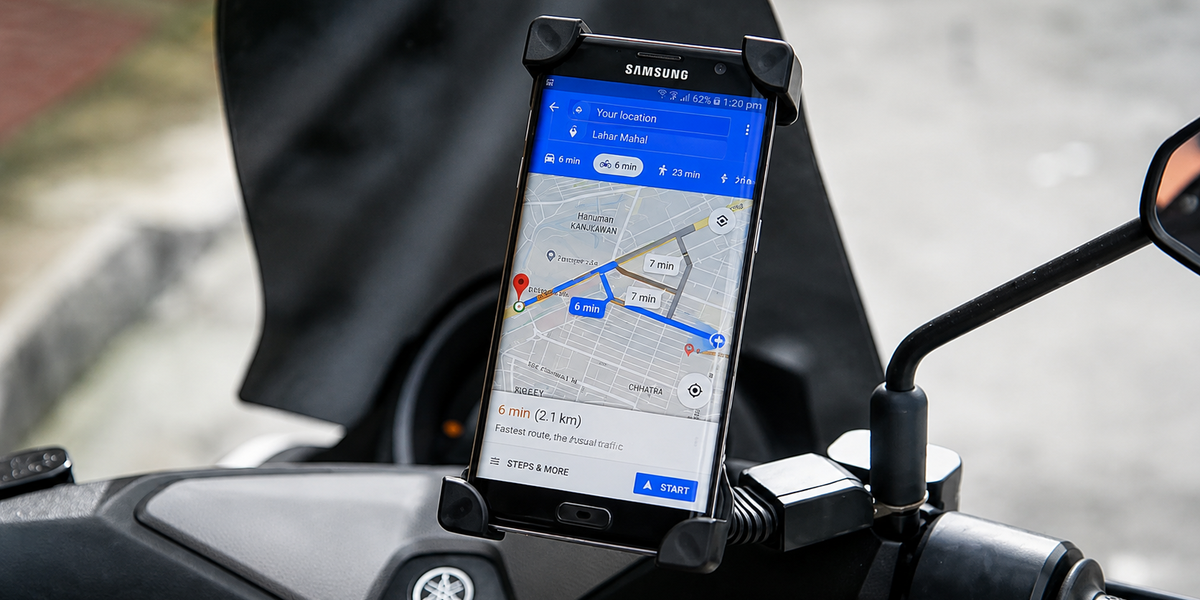
Google Maps thường là lựa chọn đầu tiên khi bạn cần dẫn đường, nhưng chính việc liên tục truy xuất GPS, dữ liệu di động và giữ màn hình sáng đã biến nó thành một trong những ứng dụng tiêu tốn năng lượng nhiều nhất trên smartphone. Nếu bạn thường lái xe đường dài hoặc dùng điện thoại làm bộ định vị chính, một vài thiết lập đúng có thể giúp kéo dài thời lượng pin đáng kể.
Phát hiện từ thử nghiệm: thay đổi nhỏ, hiệu quả lớn
Một nhóm thử nghiệm và trải nghiệm được chia sẻ trên XDA Developers cho thấy Google vừa bổ sung tùy chọn giúp giảm mức tiêu thụ năng lượng khi dẫn đường. Biện pháp này không can thiệp phần cứng mà tối ưu giao diện và tần suất cập nhật thông tin để tiết kiệm pin trong suốt hành trình.
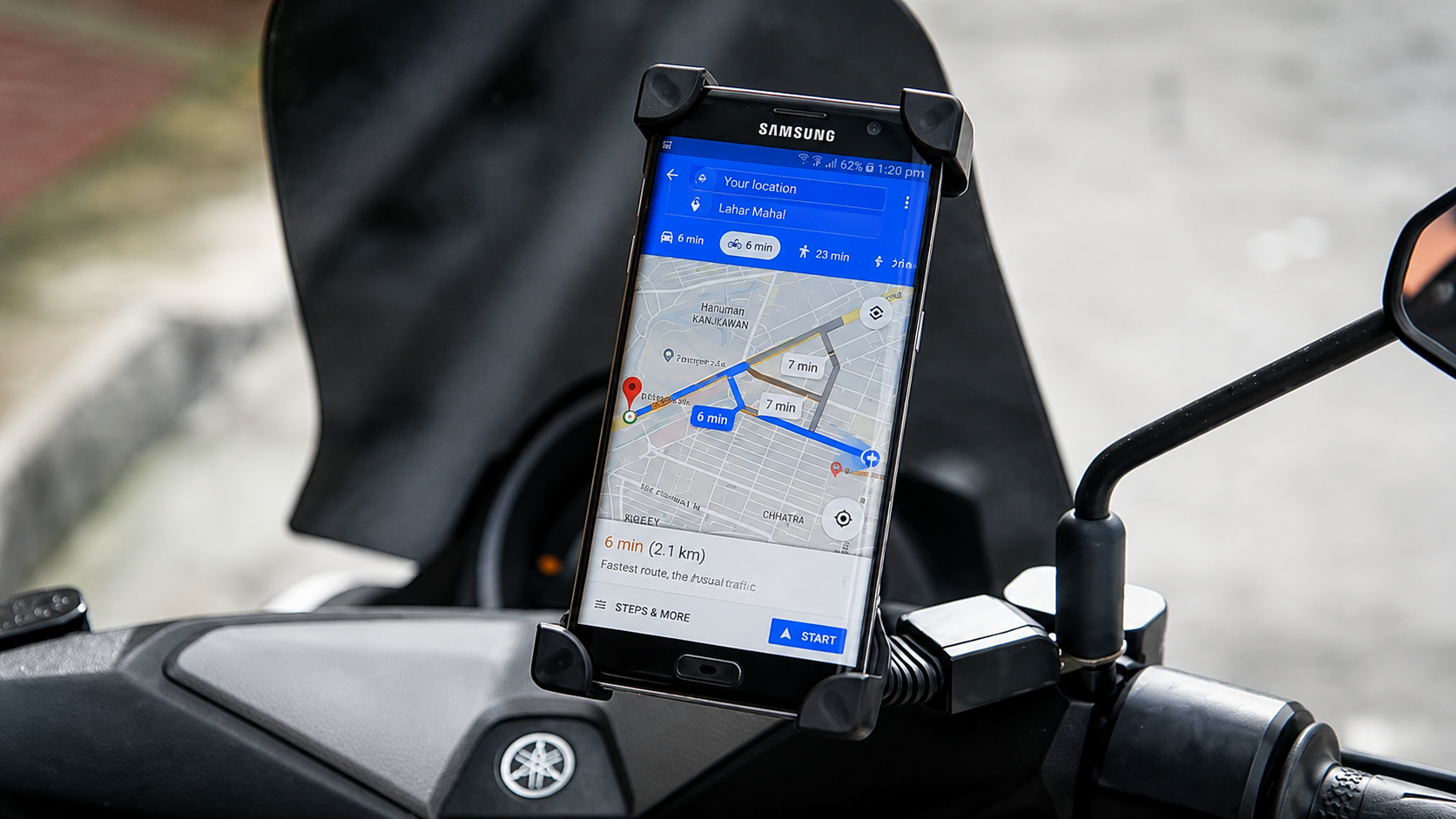
Tính năng mới giúp Google Maps hoạt động tiết kiệm pin hơn trong quá trình điều hướng. (Ảnh: Motopinas)
Power Saving Mode hoạt động như thế nào?
Tùy chọn mới mang tên Power Saving Mode sẽ rút gọn màn hình dẫn đường về những yếu tố cần thiết nhất: chỉ hiển thị thông tin về hướng rẽ, quãng đường còn lại và thời gian ước tính đến nơi. Các hiệu ứng đồ họa phức tạp, sắc độ màu và tần suất làm mới bản đồ được giảm xuống, nhờ đó ứng dụng tiêu thụ ít điện năng hơn trong suốt quá trình sử dụng.
Theo công bố từ Google, khi chế độ này được kích hoạt trong điều kiện phù hợp, người dùng có thể tận dụng thêm khoảng 4 giờ sử dụng trong các hành trình kéo dài — con số thực tế có thể thay đổi tùy theo thói quen sử dụng và cài đặt thiết bị.
Ai đang được hưởng lợi trước tiên?
Hiện tại, Power Saving Mode chưa xuất hiện cho mọi mẫu Android. Google mới triển khai tính năng này cho dòng Pixel 10, bao gồm các phiên bản Pixel 10, Pixel 10 Pro, Pixel 10 Pro XL và Pixel 10 Pro Fold. Những ai đang dùng các thiết bị khác sẽ chưa thấy tùy chọn này cho đến khi Google mở rộng hỗ trợ trong các bản cập nhật sau.
Cách bật chế độ tiết kiệm pin trong Google Maps
Quy trình để kích hoạt rất đơn giản: mở Google Maps, vào phần Settings, tìm mục Navigation và bật Power Saving Mode. Khi đang điều hướng, bạn có thể nhấn nút nguồn để chuyển giao diện sang chế độ tiết kiệm, giúp tiết kiệm năng lượng ngay lập tức mà không cần dừng ứng dụng.
Giải pháp thay thế nếu điện thoại bạn chưa hỗ trợ
Nếu thiết bị của bạn chưa có Power Saving Mode, vẫn còn một số tùy chỉnh hiệu quả để hạn chế hao pin khi dùng Google Maps:
- Giới hạn quyền truy cập vị trí: thiết lập quyền vị trí cho Google Maps ở mức “Chỉ khi dùng ứng dụng” để tránh việc ứng dụng theo dõi vị trí trong nền khi bạn không cần dẫn đường.
- Tải trước bản đồ ngoại tuyến: khi bạn biết hành trình sẽ đi qua vùng sóng yếu hoặc muốn giảm lưu lượng dữ liệu, tải khu vực cần dùng về máy sẽ giảm tần suất tải bản đồ qua mạng và đồng thời tiết kiệm pin hơn khi điều hướng.
Khi nào nên cân nhắc thay đổi thói quen sử dụng?
Những tùy chỉnh này đặc biệt hữu ích với những chuyến đi dài, khi điện thoại đóng vai trò bộ điều hướng chính trong ôtô hoặc xe mô tô. Việc tiết giảm hiển thị không chỉ kéo dài thời gian sử dụng mà còn giảm nhiệt phát sinh do ứng dụng chạy liên tục, từ đó góp phần bảo vệ phần cứng trong dài hạn.
Tóm tắt nhanh và lời khuyên thực tế
Nếu bạn dùng Pixel 10, hãy thử ngay Power Saving Mode trong Settings > Navigation để tận dụng thời lượng pin tăng thêm khi cần. Với người dùng Android khác, kiểm tra quyền vị trí và chuẩn bị bản đồ ngoại tuyến trước chuyến đi là hai bước đơn giản nhưng hiệu quả để hạn chế tình trạng sụt pin nhanh khi dẫn đường. Dù là giải pháp phần mềm hay thói quen sử dụng, vài phút cài đặt trước mỗi hành trình có thể giúp bạn yên tâm hơn trên quãng đường dài.

Thực hiện vài điều chỉnh nhỏ trong Google Maps có thể tạo ra khác biệt lớn cho trải nghiệm dẫn đường của bạn — đặc biệt khi pin luôn là yếu tố giới hạn. Hãy kiểm tra cài đặt trước mỗi chuyến đi để tận dụng tối đa thời lượng sử dụng.
Để biết cách chuyển đổi quy trình sao lưu ảnh khi Google Drive ngừng tự động gửi ảnh sang Photos và tránh mất dữ liệu, bạn nên đọc hướng dẫn chi tiết trong bài Hướng dẫn chuyển lưu ảnh khi Drive ngưng sao lưu — bài viết này chỉ rõ các bước cần làm để bảo vệ kho ảnh cá nhân và quản lý dung lượng hiệu quả.
Nếu bạn quan tâm đến bảo mật tài khoản nhắn tin và muốn áp dụng các thiết lập đơn giản nhưng hữu dụng, hãy tham khảo bài viết về 3 tính năng bảo mật quan trọng trên Zalo để hiểu rõ cách giảm nguy cơ lộ thông tin và tăng cường quyền riêng tư cho tài khoản.
Ngoài ra, nếu cảm thấy điện thoại bị quá tải với quá nhiều ứng dụng, đừng bỏ qua bài phân tích về giải pháp tích hợp giúp giảm tải ứng dụng — bài viết này mô tả cách các dịch vụ tích hợp từ Viettel Tammi có thể tối ưu trải nghiệm và giảm nhu cầu cài đặt nhiều ứng dụng trên thiết bị.
Lưu ý kỹ thuật: Nội dung mang tính tham khảo kỹ thuật, không thay thế tư vấn chuyên môn IT. Vui lòng đối chiếu nguồn và kiểm chứng trước khi triển khai.