Google Maps đang chiếm bao nhiêu bộ nhớ trên điện thoại bạn — cách kiểm tra và giải phóng
admin
10 Th9, 2026

Google Maps là công cụ gần như không thể thiếu cho nhiều người, nhưng ít người để ý ứng dụng này có thể tích tụ lượng dữ liệu đáng kể trên điện thoại. Nếu bạn nhận thấy bộ nhớ thiết bị dễ đầy hoặc muốn tối ưu không gian lưu trữ, việc hiểu nguồn gốc và cách dọn dẹp dữ liệu của Google Maps là điều cần thiết.
Vì sao Google Maps có thể chiếm nhiều dung lượng?
Có ba nguồn chính khiến Google Maps ngốn bộ nhớ trên smartphone: bản đồ ngoại tuyến, lịch sử vị trí (Timeline) và bộ nhớ đệm (cache). Theo Tom’s Guide, tổng dung lượng có thể lên tới vài gigabyte, đặc biệt trên những thiết bị có bộ nhớ 64 GB hoặc 128 GB.
Bản đồ offline: tiện lợi nhưng tốn chỗ
Tính năng bản đồ ngoại tuyến cho phép tải khu vực để dùng khi không có mạng. Một bản đồ của một thành phố thường không quá lớn, nhưng khi người dùng tải nhiều vùng, diện tích lớn hoặc nhiều khu vực khác nhau thì tổng dung lượng có thể cộng dồn thành vài GB.
(Ảnh: Tom’s Guide)
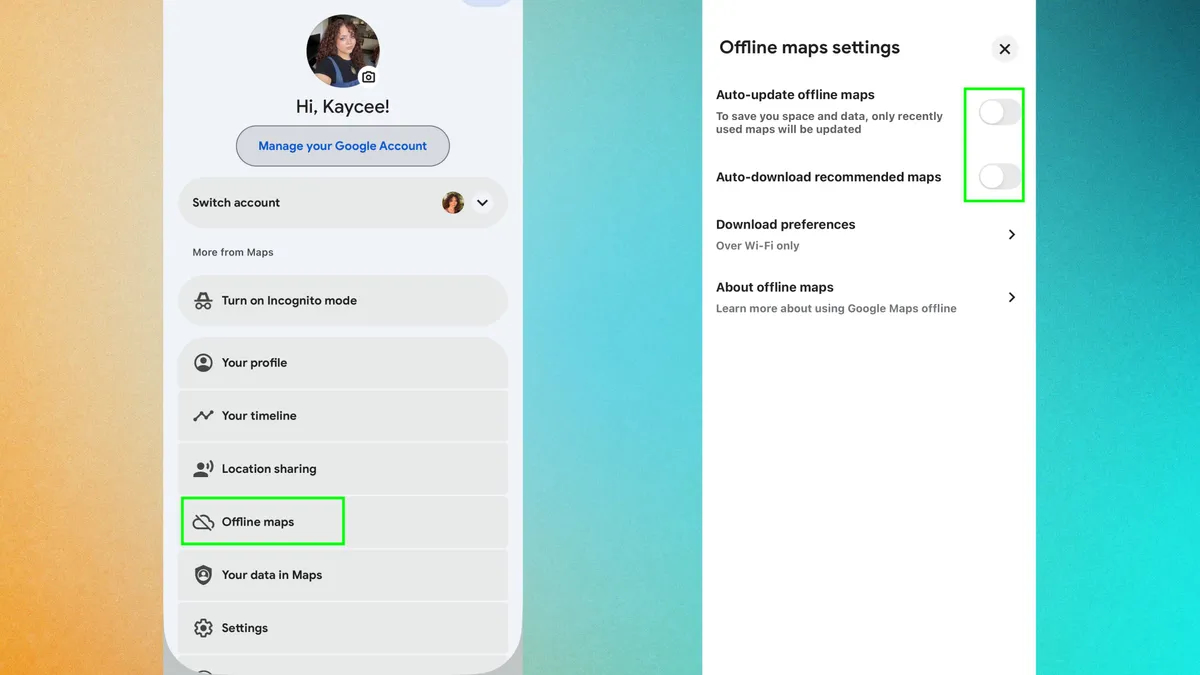
Nếu bạn ít khi di chuyển tới những vùng ngoại tuyến, nhiều bản đồ lưu trữ sẽ là dữ liệu thừa. Trong ứng dụng Google Maps, mở ảnh đại diện góc trên bên phải rồi chọn mục Bản đồ ngoại tuyến (Offline Maps) để xem những khu vực đã tải và dung lượng tương ứng. Tại đây cũng có tùy chọn xóa các khu vực không cần dùng nữa.
Dòng thời gian (Timeline): lịch sử di chuyển nằm trên thiết bị
Một yếu tố ít được chú ý nhưng đáng kể là Timeline. Tom’s Guide cho biết Google đã chuyển một phần dữ liệu lịch sử vị trí sang lưu trực tiếp trên thiết bị, tức là những hành trình được tích lũy trong thời gian dài có thể chiếm hàng trăm megabyte tùy vào tần suất di chuyển.
(Ảnh: Tom’s Guide)
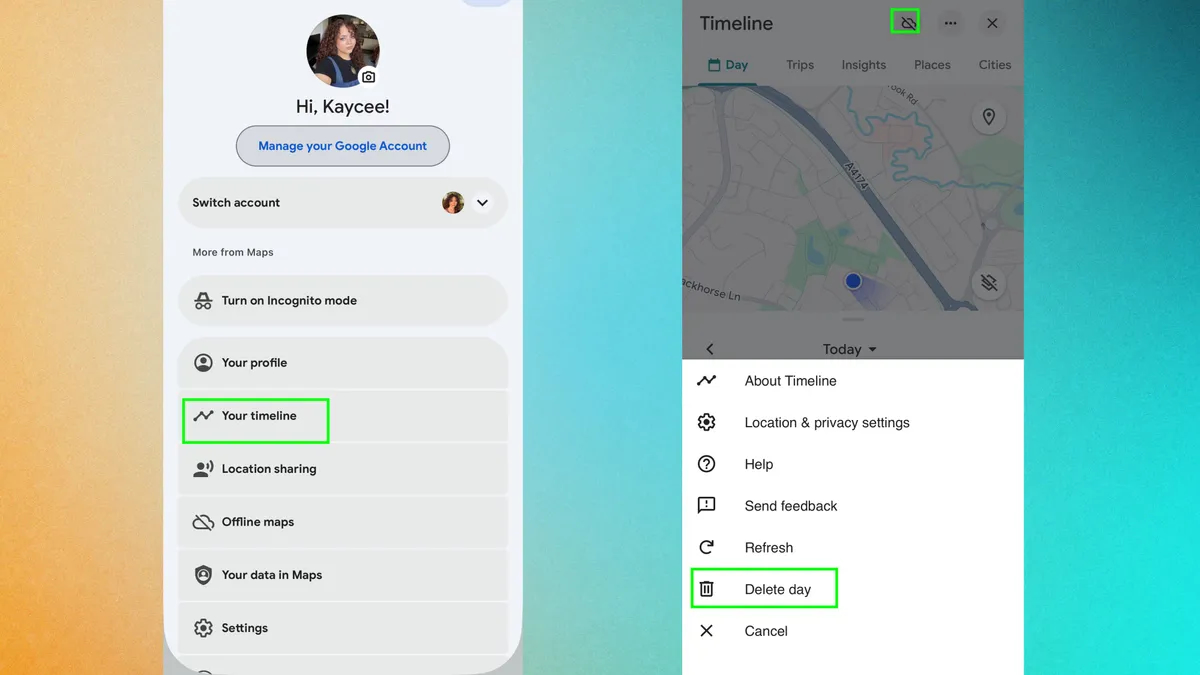
Bạn có thể kiểm tra Timeline bằng cách vào ảnh đại diện trong Google Maps rồi chọn Dòng thời gian (Your Timeline). Trước khi xóa dữ liệu, ứng dụng cung cấp tùy chọn sao lưu qua biểu tượng đám mây để giữ lại lịch sử nếu cần.
Bộ nhớ đệm: kẻ âm thầm chiếm chỗ
Bên cạnh các dữ liệu do người dùng chủ động lưu, Google Maps còn tích lũy nhiều tệp tạm như kết quả tìm kiếm, ô bản đồ đã tải, chỉ dẫn tuyến đường… Tất cả những thứ này nằm trong bộ nhớ đệm (cache) và theo thời gian có thể lớn dần, đặc biệt nếu ứng dụng ít được dọn dẹp tự động.
(Ảnh: Tom’s Guide)
Làm thế nào để kiểm tra và giải phóng dung lượng cho Google Maps
Dưới đây là các bước đã được mô tả trong nguồn tin: cách kiểm tra bản đồ ngoại tuyến, Timeline và xóa bộ nhớ đệm trên iPhone và Android. Thao tác có thể khác nhau đôi chút theo phiên bản ứng dụng nhưng nguyên tắc chung vẫn giữ nguyên.
Kiểm tra bản đồ ngoại tuyến
Mở Google Maps, chạm vào ảnh đại diện ở góc trên bên phải → chọn Bản đồ ngoại tuyến (Offline Maps). Ở đây hiển thị các khu vực đã tải và dung lượng từng mục. Hãy xóa những bản đồ không còn cần để lấy lại không gian lưu trữ.
Kiểm tra Timeline và sao lưu
Mở ảnh đại diện → chọn Dòng thời gian (Your Timeline) để xem dữ liệu lịch sử vị trí. Nếu muốn xóa nhưng vẫn muốn lưu lại, dùng biểu tượng đám mây để sao lưu trước khi xoá khỏi thiết bị.
Xóa dữ liệu ứng dụng trên iPhone
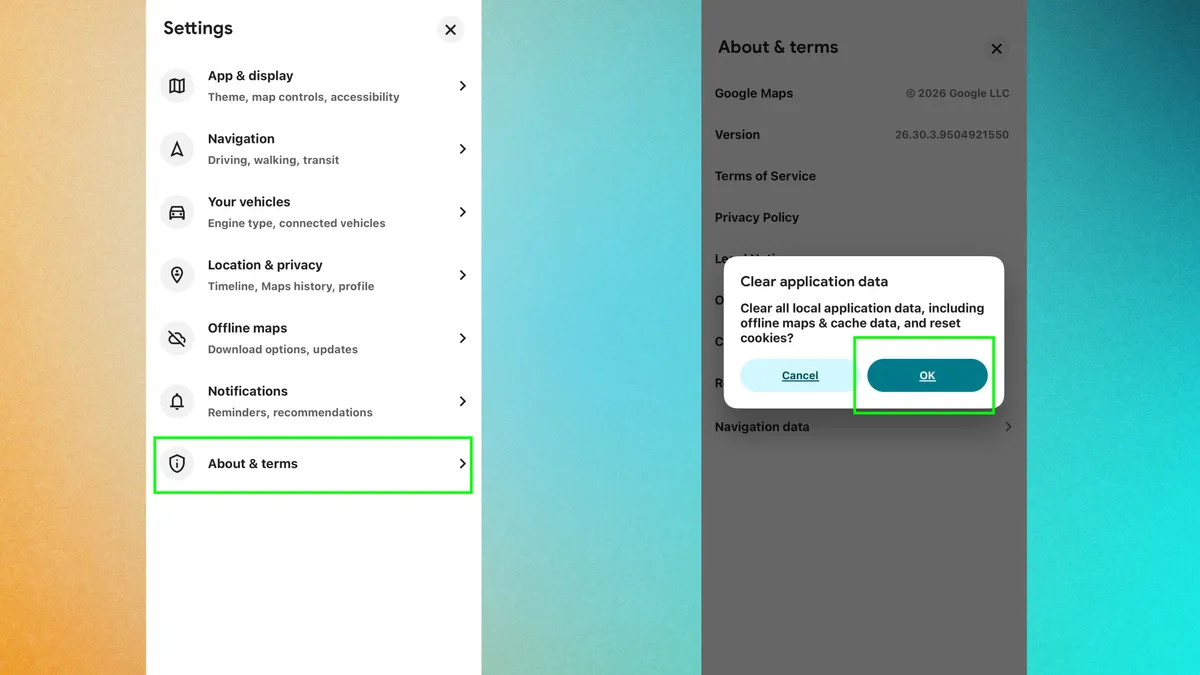
Trên iPhone, vào Google Maps → ảnh đại diện → Settings (Cài đặt) > About & Terms (Giới thiệu và điều khoản) → chọn Clear Application Data. Hành động này xóa bộ nhớ đệm, cookie và cả bản đồ ngoại tuyến đã lưu trên ứng dụng.
Xóa bộ nhớ đệm trên Android
Trên Android, đi tới Cài đặt > Ứng dụng > Google Maps > Bộ nhớ. Tại đây bạn có thể chọn Xóa bộ nhớ đệm (Clear Cache). Nếu cần làm sạch sâu hơn có thể dùng Xóa dữ liệu (Clear Data), nhưng lưu ý thao tác này sẽ đặt lại ứng dụng và xóa các dữ liệu đã lưu cục bộ.
Tùy chọn nên tắt nếu không cần
Để tránh Google Maps tiếp tục tải thêm dữ liệu trong nền, người dùng có thể kiểm tra hai tùy chọn trong mục Bản đồ ngoại tuyến: tự động cập nhật (auto-update) và tự động tải bản đồ được đề xuất (auto-download suggested maps). Nếu bạn không cần bản đồ offline liên tục, tắt những tùy chọn này sẽ giúp hạn chế việc ứng dụng tự sinh thêm dữ liệu.
Khi nào bạn nên dọn dẹp dữ liệu Maps?
Nếu điện thoại thuộc loại 64 GB hoặc 128 GB và thường xuyên báo đầy bộ nhớ, kiểm tra Google Maps nên là một phần trong thói quen giải phóng dung lượng. Những dấu hiệu cần dọn gồm: ứng dụng chiếm dung lượng tăng nhanh, thiết bị chạy chậm hoặc thông báo bộ nhớ thấp. Việc dọn dữ liệu định kỳ giúp máy nhẹ nhàng hơn mà không cần xóa các ứng dụng quan trọng.
Lưu ý trước khi xóa
- Xóa bản đồ ngoại tuyến sẽ khiến bạn không thể tra cứu khu vực đó khi mất mạng cho đến khi tải lại.
- Trước khi xóa Timeline, cân nhắc sao lưu nếu bạn muốn giữ lại lịch sử di chuyển.
- Clear Data trên Android sẽ đặt lại ứng dụng; bạn có thể phải đăng nhập lại và tải lại một số nội dung.

Thói quen quản lý dữ liệu Maps hiệu quả
Để vừa giữ được tiện ích của Google Maps vừa kiểm soát dung lượng, bạn có thể áp dụng một vài thói quen đơn giản:
- Kiểm tra bản đồ offline định kỳ và xóa vùng không còn cần thiết.
- Thỉnh thoảng xóa bộ nhớ đệm để loại bỏ dữ liệu tạm thời tích tụ lâu ngày.
- Với Timeline, xác định khoảng thời gian nào thực sự cần lưu hoặc sao lưu trước khi xóa.
- Tắt các tùy chọn tự động cập nhật/tự động tải nếu bạn không cần tính năng đó hoạt động liên tục.
Câu hỏi thường gặp
Google Maps có tự động giải phóng bộ nhớ không?
Ứng dụng có cơ chế quản lý dữ liệu tạm thời nhưng không luôn xóa toàn bộ bộ nhớ đệm hoặc bản đồ ngoại tuyến mà người dùng đã tải. Do đó cần kiểm tra và dọn dẹp thủ công khi cần.
Tôi có mất dữ liệu quan trọng nếu xóa ứng dụng không?
Xóa ứng dụng hoặc dùng Clear Data sẽ xóa dữ liệu đang lưu cục bộ như bản đồ offline và cache; các thông tin lưu trên tài khoản Google (ví dụ một số cài đặt đồng bộ) sẽ không bị mất hoàn toàn nếu bạn đăng nhập lại.
Nên xóa Cache hay Clear Data trên Android?
Nếu mục tiêu chỉ là lấy lại dung lượng tạm thời, chọn Xóa bộ nhớ đệm (Clear Cache). Nếu ứng dụng gặp lỗi nặng hoặc bạn muốn làm sạch toàn bộ dữ liệu cục bộ, Xóa dữ liệu (Clear Data) sẽ hiệu quả hơn nhưng cần đăng nhập và thiết lập lại sau đó.
Kết luận: kiểm soát Google Maps để giữ không gian cho điện thoại
Google Maps phục vụ nhiều nhu cầu hàng ngày, nhưng cũng có thể tiêu tốn không gian lưu trữ theo thời gian. Bằng cách kiểm tra bản đồ ngoại tuyến, xem lại Timeline và dọn bộ nhớ đệm theo hướng dẫn đã nêu, bạn có thể lấy lại dung lượng hợp lý mà không đánh mất tiện ích thiết yếu của ứng dụng.
<!– Phần giới thiệu đọc thêm bằng tiếng Việt, mỗi đoạn chứa đúng một thẻ anchor text –>
Nếu bạn quan tâm đến những sản phẩm tai nghe tích hợp tính năng AI và muốn hiểu tại sao Anker Liberty 5 Pro Max lại được cộng đồng đánh giá cao, bài phân tích chi tiết về chiến thắng trên Better List sẽ mang đến góc nhìn về công nghệ, thiết kế và ý nghĩa xu hướng: Anker Liberty 5 Pro Max thắng giải tai nghe AI.
Nếu bạn đang tìm tai nghe có dây giá rẻ cho người mới bắt đầu, bài viết đánh giá PULA Arc sẽ giúp cân nhắc về chất âm, thiết kế và tính phù hợp với thể loại nhạc sôi động: PULA Arc tai nghe có dây cho người mới bắt đầu.
Với người quan tâm tới xu hướng camera gimbal cầm tay, bài cập nhật về tuyên bố của OPPO và vivo sẽ làm rõ bối cảnh tin đồn và ảnh hưởng lên thị trường phụ kiện quay phim: OPPO và vivo phủ nhận hợp tác camera gimbal.
Lưu ý kỹ thuật: Nội dung mang tính tham khảo kỹ thuật, không thay thế tư vấn chuyên môn IT. Vui lòng đối chiếu nguồn và kiểm chứng trước khi triển khai.