Windows 11: Cách bật lại Smart App Control mà không cần cài lại hệ điều hành
admin
08 Th9, 2026
Windows 11: Cách bật lại Smart App Control mà không cần cài lại hệ điều hành
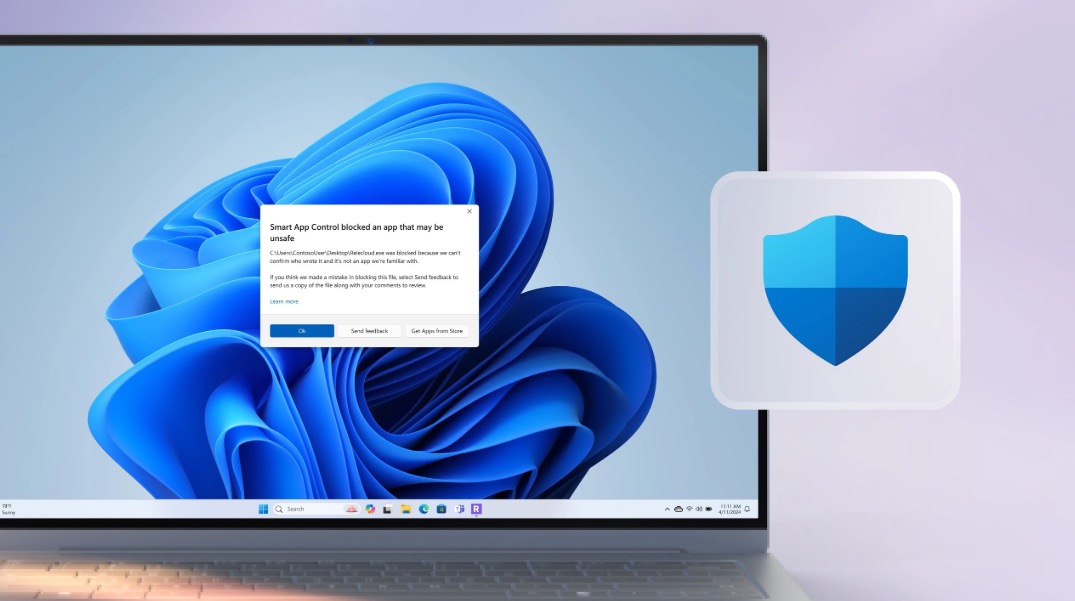
Smart App Control (SAC) là một lớp bảo mật trên Windows 11 thiết kế để chặn ứng dụng nguy hiểm trước khi chúng chạy. Microsoft vừa cập nhật cách tiếp cận cho phép nhiều thiết bị kích hoạt lại SAC mà không cần thực hiện một lần cài sạch (clean install). Thay đổi này mở rộng khả năng tiếp cận tính năng bảo mật cho người dùng đang sử dụng bản cài hiện tại, đồng thời vẫn giữ lại những giới hạn liên quan đến cấu hình và chính sách quản lý.
Smart App Control hoạt động như thế nào?
SAC đánh giá phần mềm dựa trên chữ ký số kết hợp với phân tích trên đám mây. Nếu dịch vụ xác định một ứng dụng an toàn thì Windows cho phép chạy bình thường; ngược lại, các tệp được thẩm định là độc hại hoặc không mong muốn sẽ bị chặn. Trong trường hợp hệ thống không thể đưa ra kết luận rõ ràng, SAC tiếp tục kiểm tra chữ ký và có thể từ chối các phần mềm không được ký hợp lệ.
Tại sao Microsoft từng yêu cầu cài sạch để kích hoạt SAC?
Ban đầu, SAC chỉ có trên các máy mới hoặc những hệ thống vừa được cài sạch Windows 11. Nếu người dùng đã nâng cấp hệ điều hành qua Windows Update, họ không thể đơn giản bật tính năng này trong phần cài đặt. Trong nhiều trường hợp, nếu SAC đã bị tắt thủ công hoặc khi quá trình đánh giá ban đầu kết luận thiết bị không phù hợp, cách chính thức để bật lại là đặt lại máy hoặc cài lại hệ điều hành. Điều kiện này làm hạn chế nhóm người dùng muốn trải nghiệm tính năng bởi việc cài lại tốn thời gian sao lưu dữ liệu và cài đặt lại phần mềm.
Điều gì đã thay đổi — và điều gì vẫn giữ nguyên?
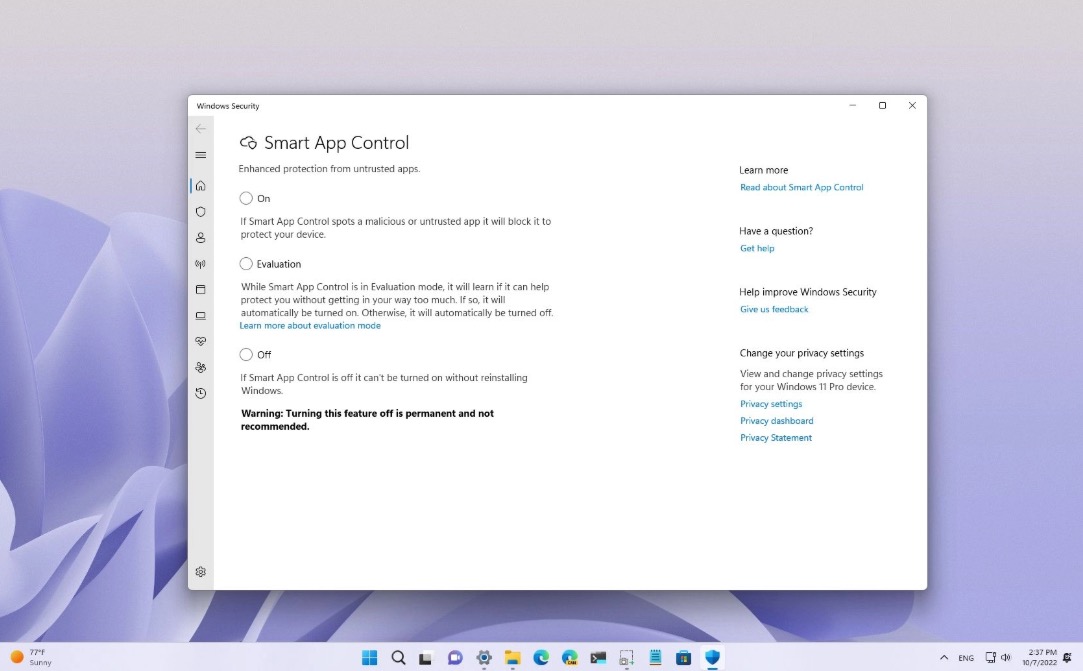
Microsoft xác nhận rằng các bản cập nhật gần đây cho phép bật lại Smart App Control trên một số hệ thống mà không cần cài sạch. Người dùng có thể kiểm tra tùy chọn này trong Windows Security > App & browser control > Smart App Control settings. Tuy nhiên, khả năng mới đang được triển khai theo từng đợt, nên không phải thiết bị nào cũng thấy công tắc ngay lập tức. Thiết bị còn phải chạy phiên bản Windows 11 hỗ trợ SAC và đã cài các bản cập nhật Windows Security mới nhất.
Mặt khác, một số tài liệu hỗ trợ của Microsoft vẫn giữ thông tin cũ rằng SAC chỉ dành cho bản cài mới. Sự không đồng nhất này phản ánh thực tế rằng các trang trợ giúp chưa được cập nhật đồng bộ: trang giải đáp chuyên biệt về SAC đã thay đổi, nhưng phần khác chưa kịp điều chỉnh.
Lợi ích bảo mật và giới hạn về hiệu năng
Mục tiêu chính của Smart App Control là tăng cường kiểm soát trước khi ứng dụng được thực thi, thay vì liên tục quét các tệp trong hệ thống. Microsoft cho rằng cách tiếp cận này có thể giảm tải cho tài nguyên, hữu ích với các máy cấu hình trung bình. Tuy nhiên, hãng cũng nhấn mạnh rằng SAC không phải là “nút tăng tốc”: nó không được thiết kế để tăng tốc khởi chạy ứng dụng hay cải thiện số khung hình trong game. Microsoft chưa công bố bất kỳ tỷ lệ cải thiện hiệu năng cụ thể nào và mức ảnh hưởng thực tế sẽ phụ thuộc vào cấu hình và phần mềm đang chạy trên máy.
SAC có thể thay thế phần mềm diệt virus không?
Không. Microsoft xác nhận Smart App Control hoạt động song song với Windows Defender hoặc các giải pháp bảo mật của bên thứ ba. SAC tập trung vào việc ngăn các ứng dụng bị nghi ngờ trước khi chạy, trong khi các phần mềm diệt virus vẫn cần để phát hiện, quét và xử lý mối đe dọa đã xâm nhập hoặc các mẫu độc hại phức tạp.
Những rủi ro khi kích hoạt SAC
Một hệ quả thực tế của cơ chế dựa trên chữ ký và phân tích là SAC có thể chặn các tiện ích hợp pháp chưa được ký, phần mềm do cá nhân phát triển hoặc các công cụ chuyên dụng ít phổ biến. Hiện tại Microsoft chưa cung cấp cơ chế để cho phép riêng lẻ từng ứng dụng bị SAC chặn; lựa chọn duy nhất là yêu cầu nhà phát triển ký phần mềm hoặc tắt hoàn toàn Smart App Control.
Trường hợp vẫn cần đặt lại hoặc cài lại hệ điều hành
Bỏ yêu cầu phải cài sạch không đồng nghĩa mọi hạn chế biến mất. Microsoft nêu rõ một số tình huống vẫn có thể yêu cầu đặt lại máy, ví dụ khi thiết bị thuộc hệ thống quản lý doanh nghiệp, đang bật chế độ dành cho nhà phát triển, hoặc chạy Windows trong S mode. Thêm vào đó, tùy chọn gửi dữ liệu chẩn đoán dạng tùy chọn có thể quyết định khả năng kích hoạt SAC; nếu người dùng từng tắt tùy chọn này và SAC không thể bật, họ có thể cần đặt lại hoặc cài lại Windows và bật việc gửi dữ liệu chẩn đoán trong quá trình thiết lập.
Khuyến nghị cho người dùng chưa thấy công tắc SAC
Nếu bạn kiểm tra mà chưa thấy tùy chọn bật Smart App Control, Microsoft khuyên không nên vội vàng đặt lại hệ điều hành. Thay vào đó, hãy thực hiện các bước sau:
- Cập nhật Windows để đảm bảo đang chạy phiên bản tương thích với SAC.
- Cài tất cả bản cập nhật liên quan đến Windows Security và Defender.
- Vào Windows Security > App & browser control > Smart App Control settings để kiểm tra lại sau khi hoàn tất cập nhật.
Nếu vẫn không xuất hiện và bạn không thuộc các trường hợp bị giới hạn (do chính sách doanh nghiệp, S mode hoặc chế độ nhà phát triển), cân nhắc kiểm tra cài đặt dữ liệu chẩn đoán — vì tài liệu hiện tại cho thấy nó có thể ảnh hưởng đến khả năng bật SAC.
Các câu hỏi thường gặp ngắn
SAC có giúp máy chạy nhanh hơn ngay lập tức không? Không hẳn; mục tiêu của SAC là giảm tải bảo mật bằng cách chặn ứng dụng nguy hiểm trước khi chạy, nhưng Microsoft không liệt kê tỷ lệ cải thiện hiệu năng cụ thể.
Nếu SAC chặn phần mềm quan trọng thì phải làm sao? Hiện chưa có tùy chọn cho phép riêng ứng dụng bị chặn; bạn có thể yêu cầu nhà phát triển ký phần mềm hoặc tạm thời tắt SAC.
Tôi nâng cấp từ Windows 10/phiên bản cũ liệu có thể dùng SAC? SAC được giới thiệu từ Windows 11 22H2; thiết bị cần chạy bản Windows 11 hỗ trợ SAC và nhận đủ bản cập nhật để có tùy chọn bật lại.
Thiết bị quản lý bởi doanh nghiệp có thể bật SAC không? Trong nhiều trường hợp, máy thuộc quản lý doanh nghiệp có thể không có tùy chọn này do chính sách của tổ chức.
Kết luận: nên làm gì nếu bạn quan tâm đến SAC
Sự thay đổi cho phép bật lại Smart App Control mà không cần cài sạch là bước tiến giúp nhiều người dùng thử lớp bảo vệ mới mà không phải hy sinh bản cài hiện có. Tuy nhiên, tính năng này vẫn có giới hạn và không thay thế hoàn toàn phần mềm bảo mật truyền thống. Hãy đảm bảo máy đã cập nhật đầy đủ, kiểm tra mục Windows Security và cân nhắc tác động của SAC lên các phần mềm chuyên dụng trước khi bật.

<!– Phần giới thiệu đọc thêm bằng tiếng Việt, mỗi đoạn chứa đúng 1 thẻ anchor text –>
Nếu bạn muốn tìm hiểu kỹ hơn về các tai nghe giá rẻ nhắm tới trải nghiệm bass rõ và cấu hình âm V-shape, bài phân tích chuyên sâu về đánh giá Kefine Loric và đặc trưng âm V-shape sẽ cung cấp góc nhìn chi tiết về thiết kế, cảm âm và đối tượng phù hợp.
Nếu quan tâm đến những bước chuyển chiến lược ảnh hưởng tới doanh thu và mô hình kinh doanh của các hãng máy ảnh medium format, bạn có thể đọc bài giải mã về Hasselblad và bước ngoặt chuyển sang mirrorless để hiểu rõ các yếu tố thúc đẩy thay đổi này.
Với người đọc yêu thích câu chuyện về ống kính cổ khi kết hợp với hệ máy hiện đại, bài viết thử nghiệm về Contax Mirotar 1000mm trên máy mirrorless: kinh nghiệm và kết quả sẽ cho bạn thấy độ sắc nét, tương phản và những giới hạn thực tế khi sử dụng ống tele cổ.
Lưu ý kỹ thuật: Nội dung mang tính tham khảo kỹ thuật, không thay thế tư vấn chuyên môn IT. Vui lòng đối chiếu nguồn và kiểm chứng trước khi triển khai.